Dashboard analityczny w Excelu krok po kroku (cz. 2) – wykres przestawny kolumnowo-liniowy

W poprzednim artykule z serii Dashboard analityczny w Excelu krok po kroku (cz. 1) utworzyliśmy tabelę przestawną z formatowaniem warunkowym. Poniższy artykuł będzie dotyczył drugiego elementu dashboardu, czyli wykresu przestawnego kolumnowo-liniowego, gdzie również posłużymy się kolorem, aby przyspieszyć poszukiwanie strat.

Przeczytaj wszystkie artykułu w serii Dashboard analityczny w Excelu krok po kroku:

  1. Dashboard analityczny w Excelu krok po kroku (cz. 1) – formatowanie warunkowe w tabeli przestawnej
  2. Dashboard analityczny w Excelu krok po kroku (cz. 2) – wykres przestawny kolumnowo-liniowy
  3. Dashboard analityczny w Excelu krok po kroku (cz. 3) – histogram na wykresie przestawnym
  4. Dashboard analityczny w Excelu krok po kroku (cz. 4) – przestawny wykres cykliczności
  5. Dashboard analityczny w Excelu krok po kroku (cz. 5) – oś czasu oraz fragmentatory


Przygotowanie danych źródłowych

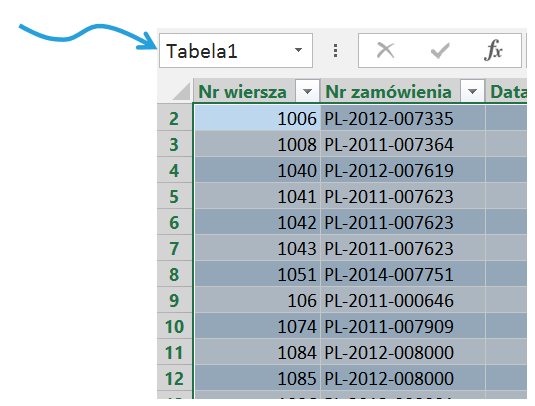
Do stworzenia wykresu użyjemy utworzonej w pierwszym artykule Tabeli – są to dane dotyczące sprzedaży mebli, urządzeń oraz artykułów biurowych.
Dashboard analityczny w Excelu krok po kroku (cz.2 ) - wykres przestawny kolumnowo- liniowy_1

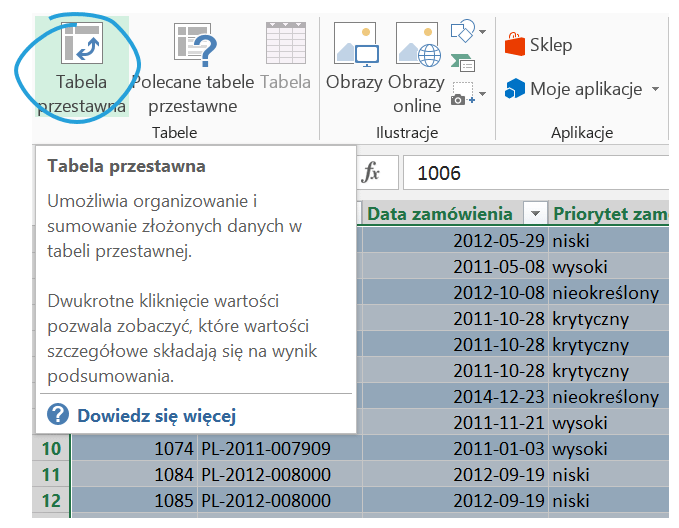
Przed utworzeniem wykresu przygotujemy jednak najpierw tabelę przestawną.
Dashboard analityczny w Excelu krok po kroku (cz.2 ) - wykres przestawny kolumnowo- liniowy_2

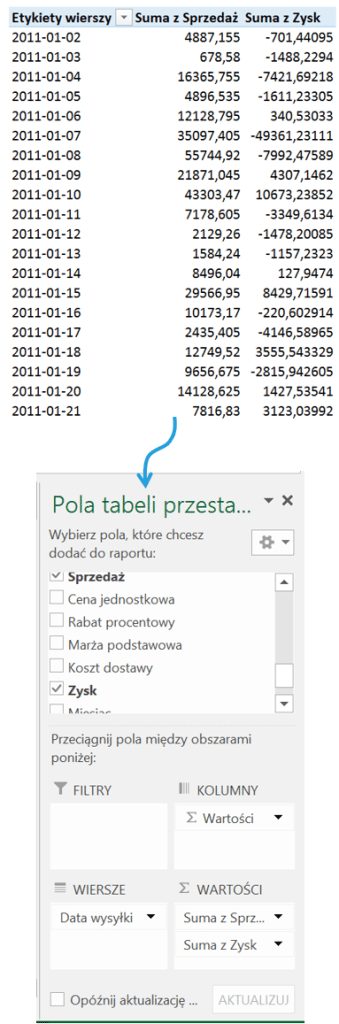
Jako wiersze będzie przedstawiona Data wysyłki, jako wartości Suma sprzedaży oraz Suma zysku.
Dashboard analityczny w Excelu krok po kroku (cz.2 ) - wykres przestawny kolumnowo- liniowy_3

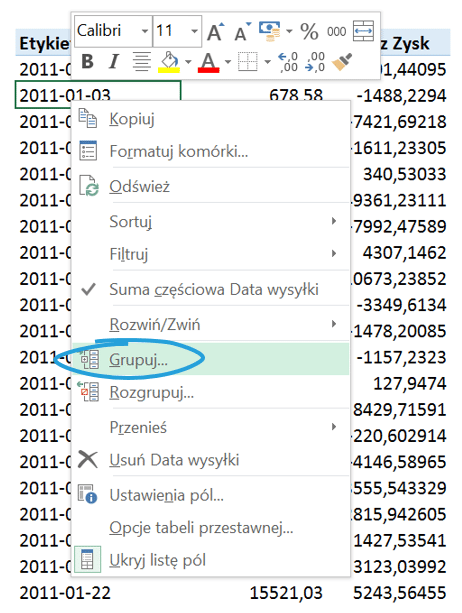
Data wysyłki zostanie zgrupowana. Wystarczy stanąć na polu, które ma zostać zgrupowane, kliknąć na nie prawym przyciskiem i wybrać polecenie Grupuj.
Dashboard analityczny w Excelu krok po kroku (cz.2 ) - wykres przestawny kolumnowo- liniowy_4

Pojawi się okno, w którym możemy wybrać jak dane dotyczące daty zostaną zgrupowane – wybierzmy Miesiące oraz Lata.

Dashboard analityczny w Excelu krok po kroku (cz.2 ) - wykres przestawny kolumnowo- liniowy_5

Budowa wykresu przestawnego kolumnowo-liniowego

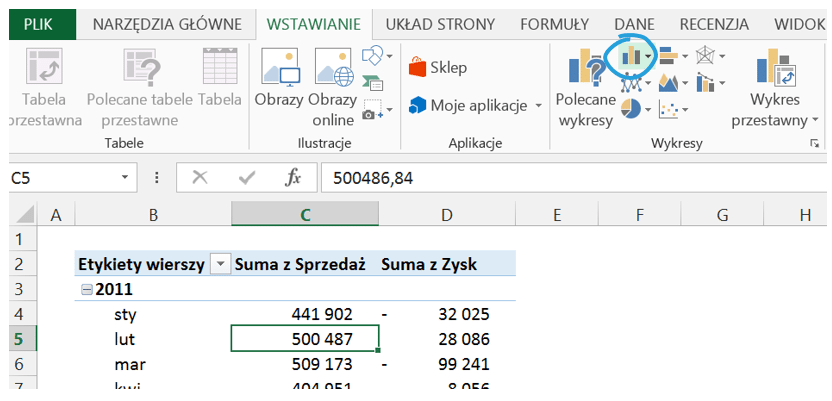
Następnie, stojąc na tabeli przestawnej, wybierzmy polecenie stworzenia wykresu przestawnego. Zaznaczmy wykres kolumnowy.
Dashboard analityczny w Excelu krok po kroku (cz.2 ) - wykres przestawny kolumnowo- liniowy_6

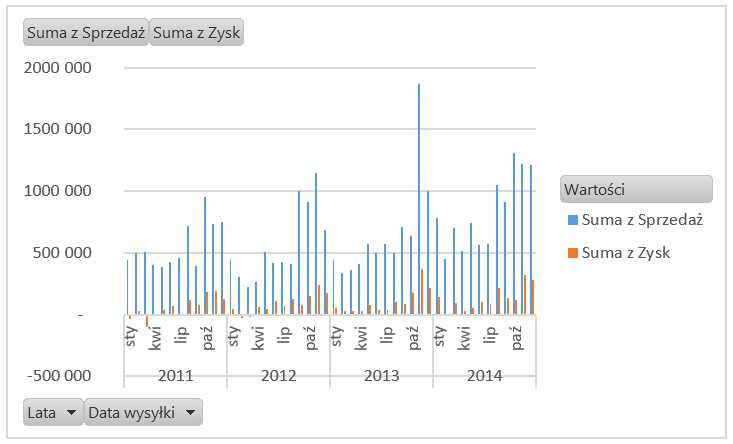
Domyślny wykres prezentuje się następująco:
Dashboard analityczny w Excelu krok po kroku (cz.2 ) - wykres przestawny kolumnowo- liniowy_7

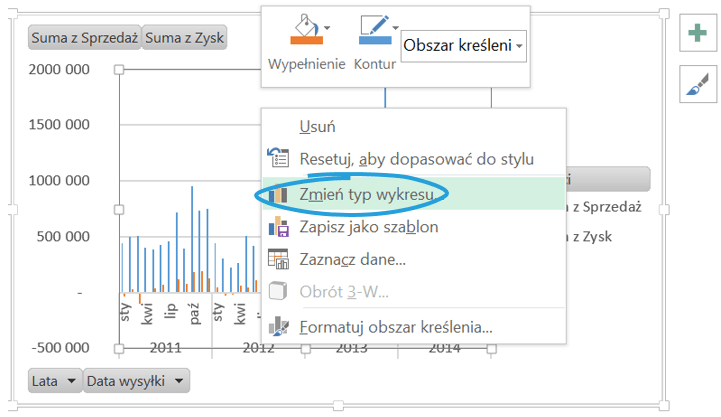
Niestety powyższe dane nie są czytelne, kolumny nakładają się na siebie. Dlatego też zmienimy typ jednego zakresu danych – stajemy na obszarze wykresu, klikamy prawym przyciskiem i wybieramy polecenie Zmień typ wykresu.
Dashboard analityczny w Excelu krok po kroku (cz.2 ) - wykres przestawny kolumnowo- liniowy_8

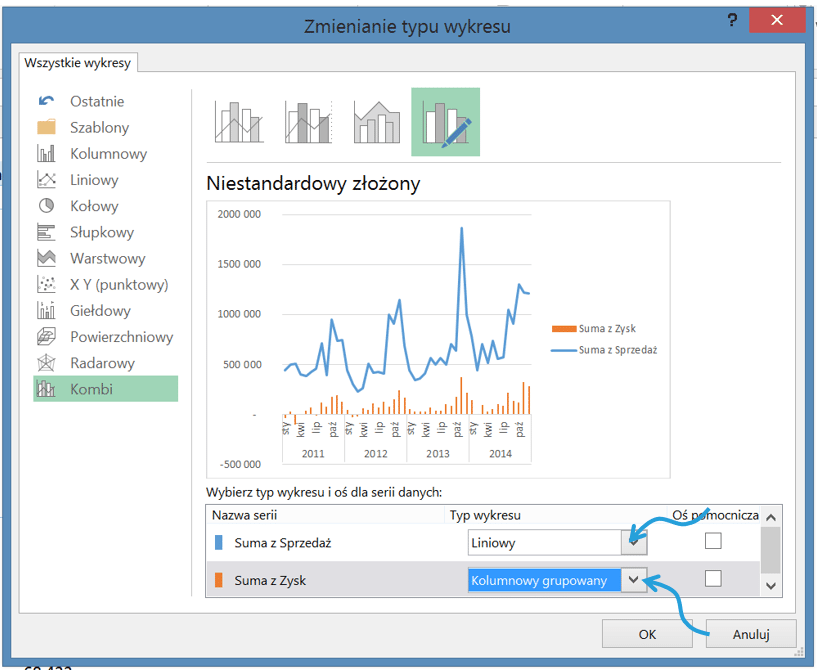
Dla Zysku wykres pozostanie kolumnowy, natomiast dla Sprzedaży zostanie zmieniony na liniowy.
Dashboard analityczny w Excelu krok po kroku (cz.2 ) - wykres przestawny kolumnowo- liniowy_9

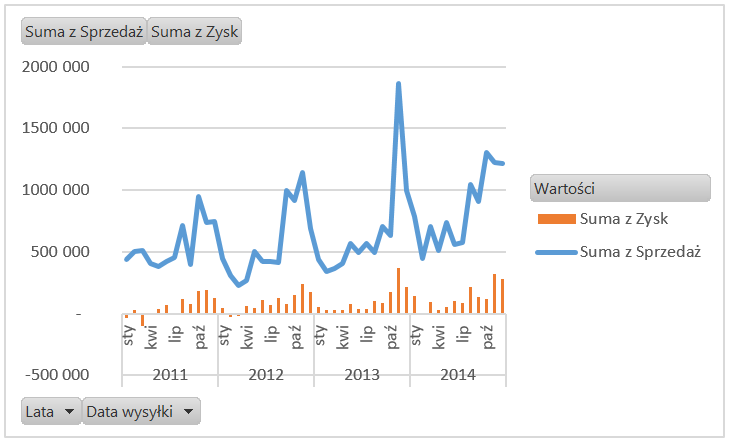
Tak zmieniony wykres prezentuje się dużo lepiej.
Dashboard analityczny w Excelu krok po kroku (cz.2 ) - wykres przestawny kolumnowo- liniowy_10

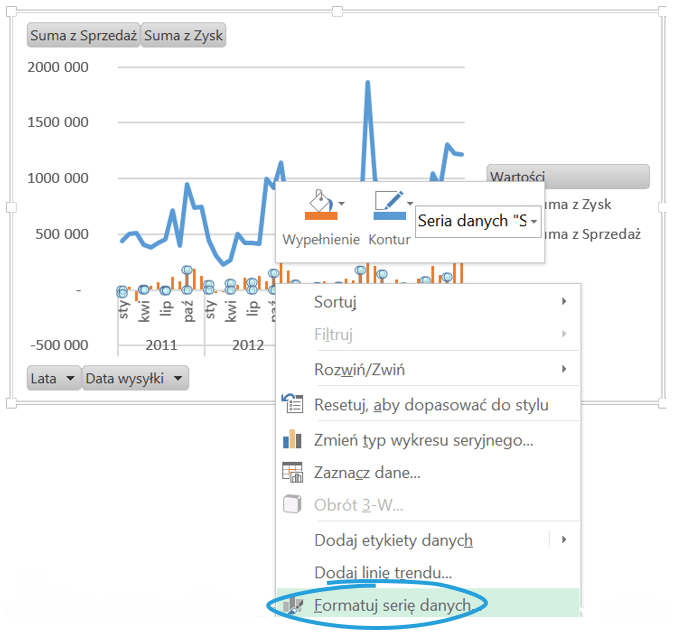
Kolejnym krokiem będzie formatowanie serii danych. Zacznijmy od Zysku.
Dashboard analityczny w Excelu krok po kroku (cz.2 ) - wykres przestawny kolumnowo- liniowy_11

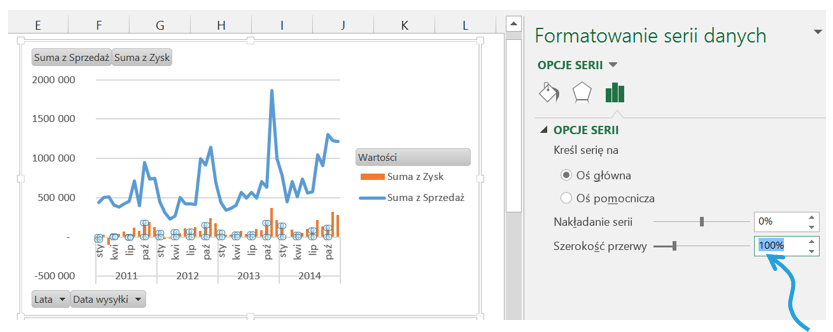
Szerokość przerwy między kolumnami zmieńmy na 100%.
Dashboard analityczny w Excelu krok po kroku (cz.2 ) - wykres przestawny kolumnowo- liniowy_12

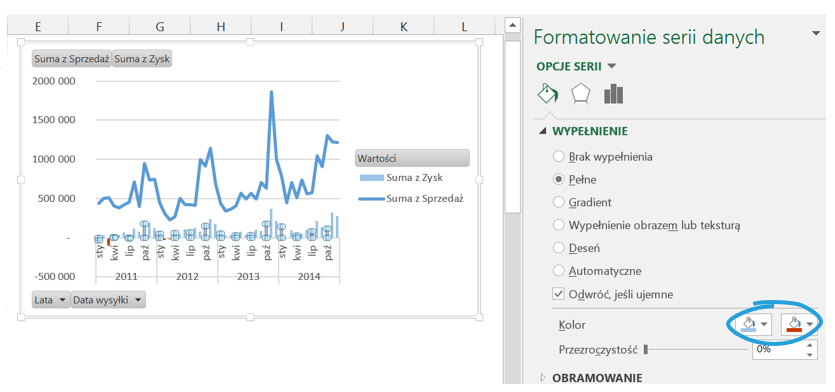
Wypełnienie zmieńmy na niebieskie, a dla wartości ujemnych na kolor wina (analogicznie jak w pierwszej części serii z formatowaniem warunkowym).
Dashboard analityczny w Excelu krok po kroku (cz.2 ) - wykres przestawny kolumnowo- liniowy_13

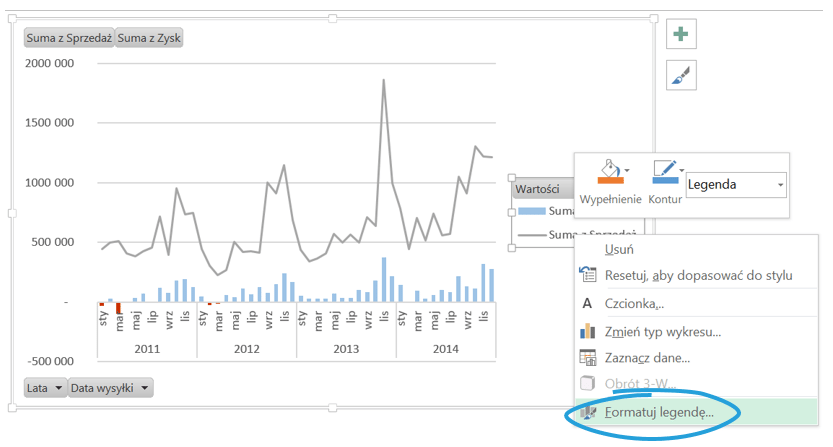
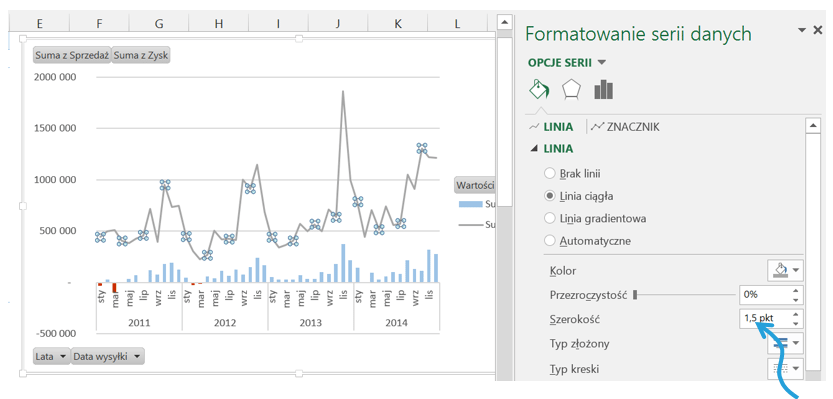
Następnie sformatujemy serię danych dotyczącą Sprzedaży. Kolor zostanie zmieniony na szary, a szerokość na 1,5 pkt.
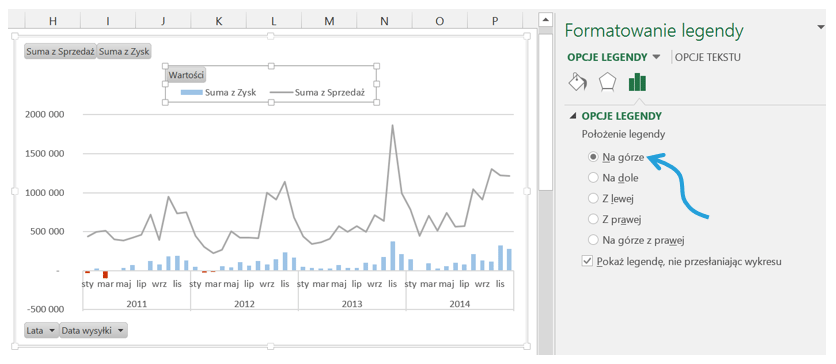
Dashboard analityczny w Excelu krok po kroku (cz.2 ) - wykres przestawny kolumnowo- liniowy_14Legendę pokażmy na górze.

Dashboard analityczny w Excelu krok po kroku (cz.2 ) - wykres przestawny kolumnowo- liniowy_15

Dashboard analityczny w Excelu krok po kroku (cz.2 ) - wykres przestawny kolumnowo- liniowy_16

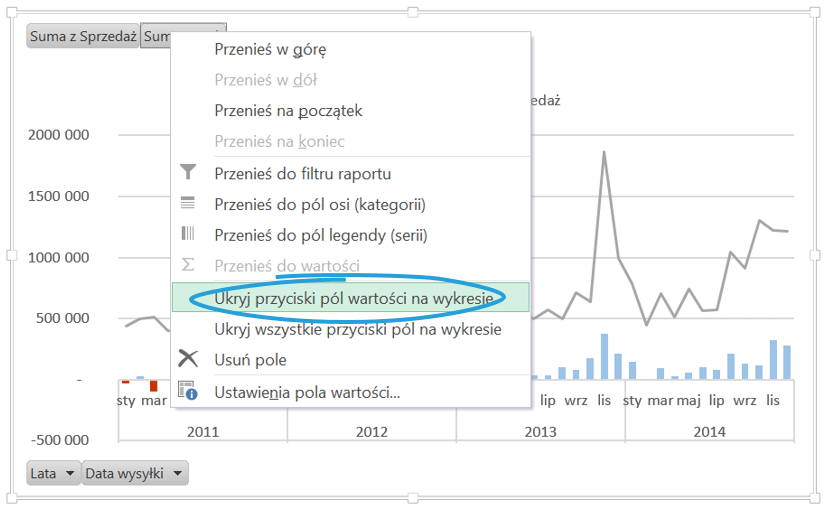
Ukryjmy przyciski pól wartości na wykresie – klikamy na przycisk prawym i wybieramy poniższe polecenie.
Dashboard analityczny w Excelu krok po kroku (cz.2 ) - wykres przestawny kolumnowo- liniowy_17

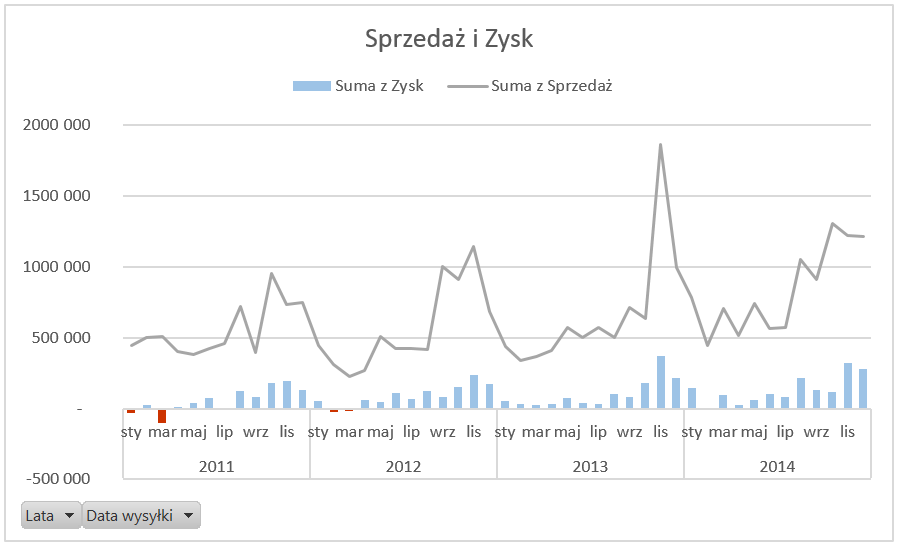
Dodajmy tytuł i gotowy wykres prezentuje się jak poniżej:
Dashboard analityczny w Excelu krok po kroku (cz.2 ) - wykres przestawny kolumnowo- liniowy_18

W ten sposób utworzyliśmy drugi element naszego dashboardu. Teraz czas na kolejny – histogram.

Przeczytaj wszystkie artykułu w serii Dashboard analityczny w Excelu krok po kroku:

  1. Dashboard analityczny w Excelu krok po kroku (cz. 1) – formatowanie warunkowe w tabeli przestawnej
  2. Dashboard analityczny w Excelu krok po kroku (cz. 2) – wykres przestawny kolumnowo-liniowy
  3. Dashboard analityczny w Excelu krok po kroku (cz. 3) – histogram na wykresie przestawnym
  4. Dashboard analityczny w Excelu krok po kroku (cz. 4) – przestawny wykres cykliczności
  5. Dashboard analityczny w Excelu krok po kroku (cz. 5) – oś czasu oraz fragmentatory
Udostępnij ten wpis:

Dodaj komentarz

Twój adres e-mail nie zostanie opublikowany. Wymagane pola są oznaczone *