


Seria artykułów o dodatku Sparklines for Excel była najdłuższą jak dotychczas w historii bloga. Część z Was zapewne zastanawia się, czy w tym szaleństwie jest metoda. Na koniec proponuję więc zapoznać się z krótkim podsumowaniem i praktycznymi radami po wielu godzinach pracy z dodatkiem. Odsłaniam też to, co U – ukryte.
A – Aktualizuj
Taki komunikat zobaczy odbiorca naszego raportu, gdy otworzy od nas plik. Jeśli kliknie Nie aktualizuj, będzie pracował na naszych wykresach. Przy opcji Aktualizuj Excel będzie chciał odświeżyć wszystkie formuły, co może spowodować błędy. Jak się przed tym bronić?
- umieść dodatek na dysku sieciowym, do którego mają dostęp Twoi odbiorcy
- jeżeli nie masz takiej opcji, niech każdy umieści dodatek w tym samym miejscu na dysku C (np.C:\Sparklines\sparklines.xlam)
- usuń wszystkie formuły przed wysłaniem raportu, zostawiając tylko obrazy – jak to zrobić czytaj po literą „U”

B – bezpłatny
Niewiele jest w sieci dobrych dodatków dostępnych do Excela za darmo. Fabrice Rimlinger, autor SfE, wykonał kawał dobrej roboty i stworzył z pasji dodatek, na którym sam chciałby pracować i tworzyć dashboardy.
C – czas
Odświeżanie wykresów spowalnia Excela, zwłaszcza przy starcie. Czas ten wydłuża się, gdy w jednym pliku mamy dość dużo wykresów sparklines.
D – dashboard
Dodatek zrozumieją i wykorzystają sensownie tylko ci, którym bliska jest idea raportów w postaci dashboardów – jednoekranowych raportów, które odbiorca w całości przetwarza w pamięci krótkotrwałej, bez konieczności przerzucania slajdów i przewijania ekranu. Aby na jednej kartce się zmieścić, trzeba wykresy pomniejszyć i uporządkować. SfE ze swoim działaniem opartym na wykresach wewnątrz komórek idealnie wpisuje się w to podejście.
F – Fabrice Rimlinger
Twórca SfE przestał rozwijać ten dodatek. Być może wyjechał gdzieś w góry na dłuższy czas, jak to miało miejsce w 2008 r., gdy rok spędził w Andach. A szkoda.
G – gwarancja
Jak można przeczytać w licencji, twórca nie ponosi odpowiedzialności za działanie programu ani podjęte z jego wykorzystaniem decyzje. Ryzyko, że wykres jest błędnie narysowany jest znacznie wyższe niż w przypadku wykresów w programie Excel. Warto mieć to w pamięci, choć dotychczas nie zdarzyło mi się znaleźć ani jednego błędu.
H – hiperłącze
Wiele z wykorzystywanych tu wykresów (np. mapa drzewa, mapa cieplna) posiada opcję hiperłącze, która po zobaczeniu ogólnego obrazu sytuacji, pozwala za pomocą jednego kliknięcia w odnośnik wybrać element krytyczny i przenieść się do innej części raportu, która pozwoli zobaczyć szczegóły.
I – innowacyjny
W szczególności, jeśli chodzi o katalog wykresów, których utworzenie w Excelu jest trudne lub niemożliwe. Na szczególną uwagę zasługują wg mnie następujące wykresy, których tworzenie w Excelu w tradycyjny sposób jest czasochłonne:
- bullet
- line – szczególnie z dwoma seriami i przedziałem ufności
- bump – do tworzenia rankingów
- Pareto
- cascade
- treemap – szkoda, że nie ma tu możliwości tworzenia gałęzi – kategorii
- Gantt
- boxplot
- beanplot
- heatmap – szczególnie z 2 wymiarami
K – kształty
Wszystkie elementy utworzone w tym dodatku mają postać kształtów, a nie wykresów. Ma to swoje wady (np. trudno zaznaczyć komórkę, w której jest kształt) i zalety (możemy sformatować każdy detal).
O – otwarty
Kod VBA dodatku jest otwarty, udostępniony na licencji GNU, więc możemy go dowolnie dopasować do swoich potrzeb (o ile oczywiście potrafimy). Jeżeli więc chciałbyś zmienić szablon wykresu pociskowego, przejdź do edytora VBA.
P – paleta kolorów
Po pierwsze, domyślna paleta bazuje na dobrych praktykach (projekt ColorBrewer) i jest duża szansa, że wystarczy. Po drugie, sterowanie wieloma elementami odbywa się za pomocą kodów kolorów, co jest może męczące na początku (trzeba przepisać kilka kodów z tabeli), ale potem daje pewność, że paleta jest optymalna. W opcji Sparklines Tools znajdziesz SfE Color Chooser, który pozwoli Ci szybko przetłumaczyć Twój kolor na kod rozumiany przez makro.
S – scales
O rysowaniu scales, czyli osi, nie pisałem, bo idea wizualizacji w postaci miniwykresów jest taka, żeby spróbować bez nich żyć. Jednak jeśli będą niezbędne, można je w prosty sposób narysować.
T – tools
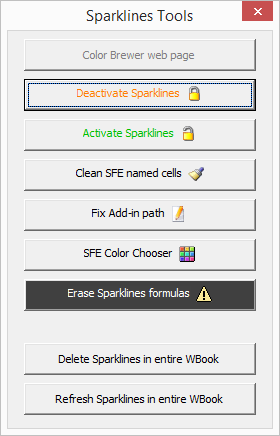
O narzędziach też nie pisałem, jednak przy pracy w dodatku niejednokrotnie możesz potrzebować ich pomocy. Znajdziesz tam m.in. opcje: Deactivate i Activate Sparklines, Fix path, Color chooser czy Delete i Refresh.
U – jak ukryta opcja
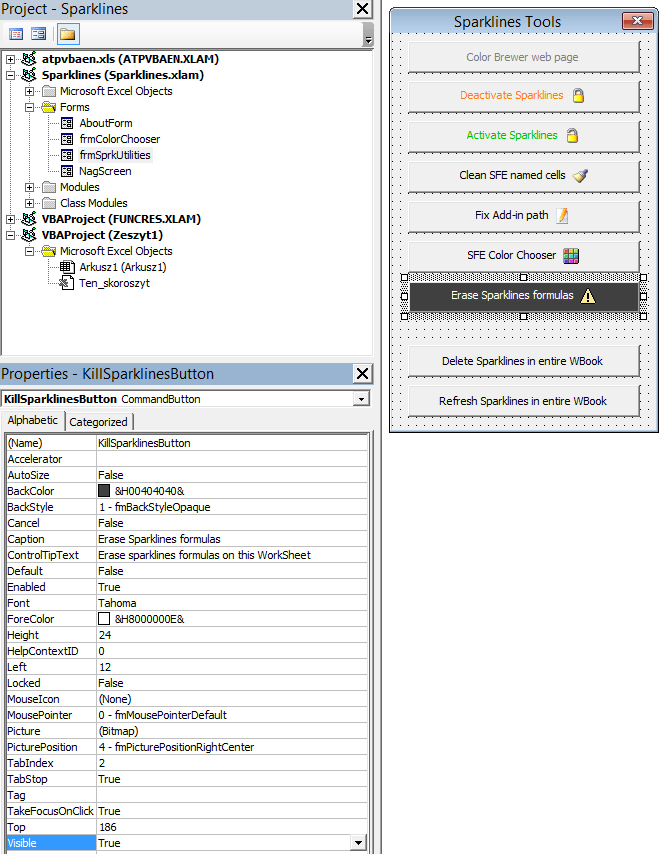
Widoczny wyżej przycisk Erase Sparklines formulas nie jest widoczny u Ciebie. Autor celowo go chyba ukrył (być może planował też komercjalizację projektu, bo są w kodzie dodatku okna z prośbami o donację, opcji ukrytych może być więcej). Jak pokazać ten przycisk na stałe? Alt + F11 > Sparklines.xlam > Forms > frmSprkUtilities > zaznacz przycisk > zmień Visible na True > Zapisz.
Z – zakończenie pozytywne
Gratulacje – dotarłeś do samego końca. Na zakończenie coś odprężającego dla wszystkich zbyt długo siedzących w Excelu i raportach:
[youtube]https://www.youtube.com/watch?v=9cQgQIMlwWw[/youtube]



