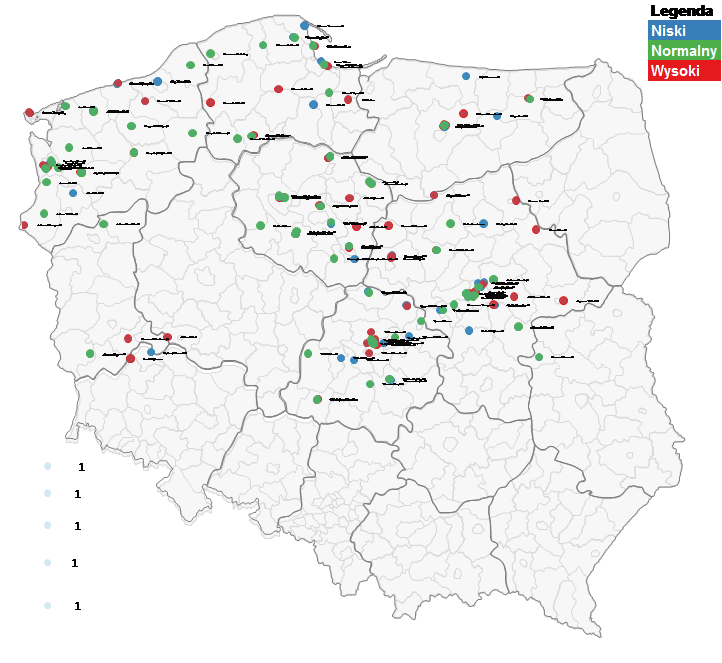
W poprzednim odcinku Mapa Polski Excel – Jak przedstawić na mapie bazę adresów po geokodowaniu? doszliśmy do umieszczenia danych na mapie. Teraz zajmiemy się podziałem punktów wg kategorii, które na mapie zostaną rozróżnione za pomocą koloru.
Przygotowanie danych do Mapy Polski Excel
W kolumnie B umieściliśmy informację nt. segmentu klienta:

Teraz wykorzystamy tę informację do oznaczenia każdej z 3 kategorii (Niski, Normalny, Wysoki) innym kolorem. Przypiszemy tym kategoriom kolejne numery: Niski – 1, Normalny – 2, Wysoki – 3. W komórce G2 umieszczamy następującą formułę:

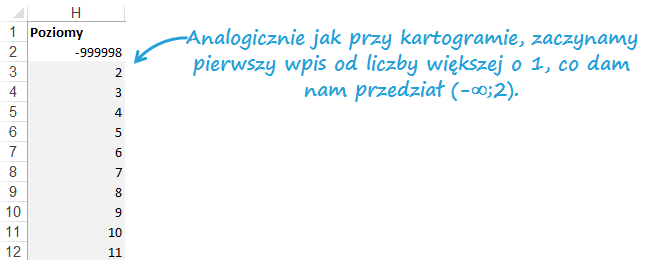
Kolejnym krokiem jest przypisanie odpowiednich przedziałów dla wykresu bąbelkowego. Przypisanie nastąpi w komórkach H3:H11 arkusza Miasta. Wpisujemy tam kolejne liczby, zaczynając od 2.
Wizualizacja danych na Mapie Polski Excel
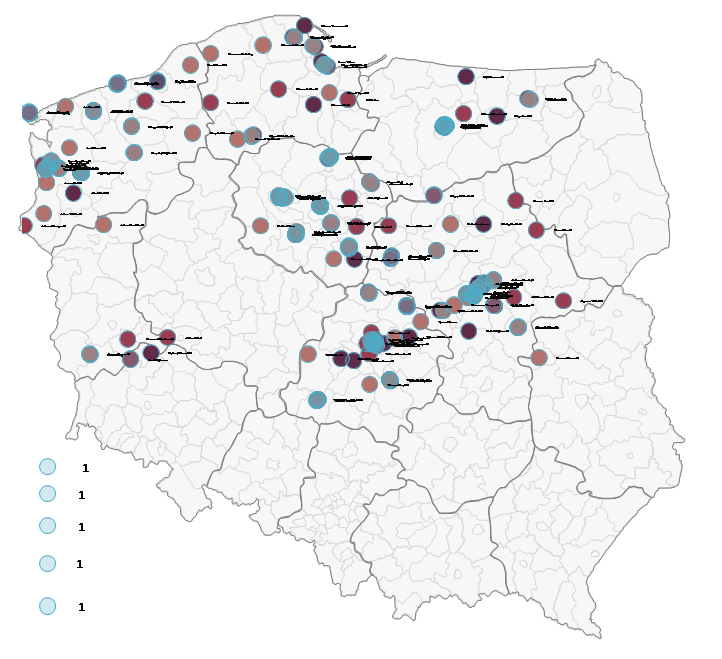
Przechodzimy do arkusza Mapa, w którym otrzymamy na razie taki diagram:
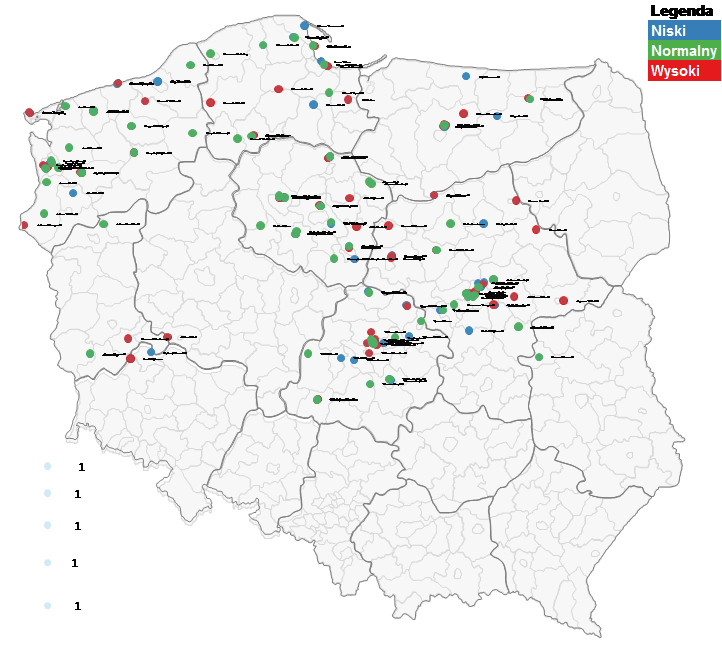
Teraz zaznaczamy ręcznie każdą serię danych (karta Formatowanie wykresów) i zmieniamy jej kolor na dowolny. Ręcznie modyfikujemy też legendę.

Instrukcja wideo
[youtube]http://www.youtube.com/watch?v=VnouU8LY_xA[/youtube]
O programie Mapa Polski Excel
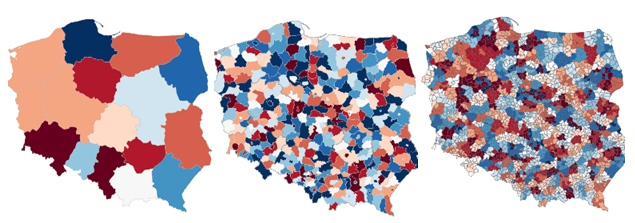
Mapa Polski Excel jest wygodnym i elastycznym programem umożliwiającym powiązanie danych z lokalizacją w odniesieniu do województwa, powiatu lub gminy. Skutecznie wspiera analizy handlowe, marketingowe, rynkowe, klientów, demograficzne, statystyczne. Uniwersalny charakter, osadzenie w środowisku MS Excel i możliwość połączenia z innymi plikami sprawiają, że może być on wykorzystywany w firmach i organizacjach o dowolnej specjalizacji. Główne funkcjonalności programu to kartogram i wykres bąbelkowy. Z programu korzysta wiele firm międzynarodowych (Mars, Reckitt Benckiser, Baumit, Uniqa, Scania) i polskich (Atlas, Paradyż, PZU, Media Expert, mBank). Dołącz do grona naszych Klientów i twórz raporty na Mapie Polski Excel.
Sprawdź nasze szkolenia z wizualizacji danych
Skuteczna komunikacja liczb – teoria i praktyka wizualizacji danych (1 dzień)
Obsługa programu Mapa Polski Excel (1 dzień)