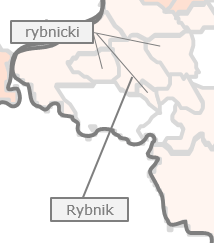
W odcinku Mapa Polski Excel – Jak pokazać na mapie nazwy obszarów administracyjnych (powiaty, gminy)? dowiedzieliśmy się, w jaki sposób wykorzystać wykres bąbelkowy do pokazania nazw na kartogramie Polski. Teraz zastanowimy się, jak przedstawić w szczegółach aglomerację Śląska, która ma duże znaczenie analityczne z uwagi na liczbę mieszkańców, a jest na mapie mało widoczna.
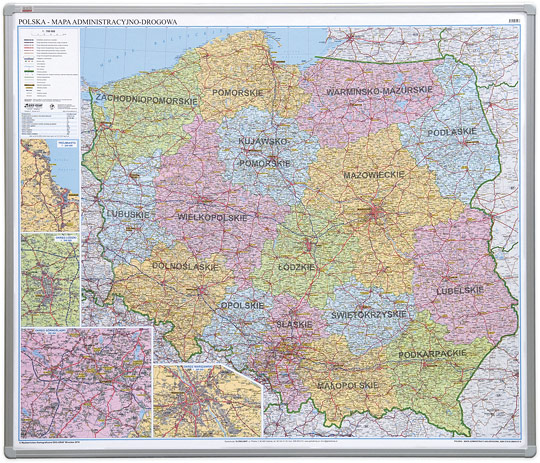
Podobne rozwiązanie funkcjonuje na mapach drogowych:
Przygotowanie Mapy Polski Excel
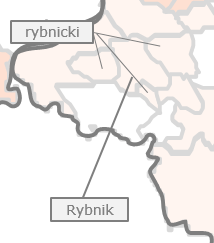
Wykorzystamy w tym celu mapę, którą zbudowaliśmy w przykładzie 8 na temat nanoszenia danych na mapę z pomocą kodów pocztowych. Zaznaczamy tam komórki, które są pod mapą na obszarze Śląska. Cały nasz obszar zaznaczenia nie jest widoczny, jednak po zapalających się z boku komórkach jesteśmy w stanie wybrać odpowiedni obszar:
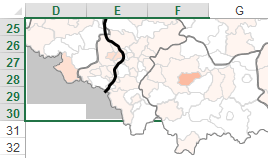
Następnie kopiujemy zaznaczone komórki (Ctrl + C) i wklejamy je jako obraz połączony:
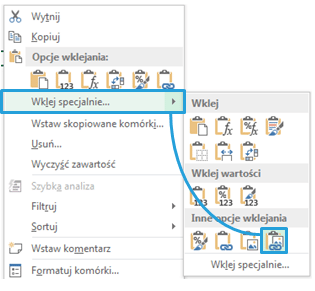
Formatowanie obrazu Śląska na Mapie Polski Excel
Widzimy, że Excel nadał naszemu obrazowi nazwę i połączył go dynamicznie z komórkami. Każda zmiana mapy źródłowej spowoduje teraz odświeżenie mapy Śląska. Do tak wygenerowanego obrazu możemy stosować zwykłe narzędzia obrazów, jak zwiększenie rozmiarów czy polecenie Przytnij:
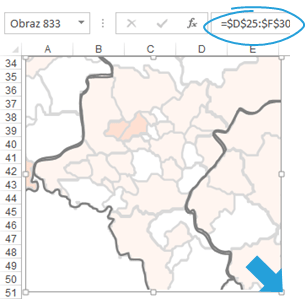
Do naszego obrazu możemy teraz dodawać adnotacje i oznaczenia, co nie byłoby widoczne na zwykłej mapie.
Instrukcja wideo
[youtube]https://www.youtube.com/watch?v=s4hHmwdAMyU[/youtube]
O programie Mapa Polski Excel
Mapa Polski Excel jest wygodnym i elastycznym programem umożliwiającym powiązanie danych z lokalizacją w odniesieniu do województwa, powiatu lub gminy. Skutecznie wspiera analizy handlowe, marketingowe, rynkowe, klientów, demograficzne, statystyczne. Uniwersalny charakter, osadzenie w środowisku MS Excel i możliwość połączenia z innymi plikami sprawiają, że może być on wykorzystywany w firmach i organizacjach o dowolnej specjalizacji. Główne funkcjonalności programu to kartogram i wykres bąbelkowy. Z programu korzysta wiele firm międzynarodowych (Mars, Reckitt Benckiser, Baumit, Uniqa, Scania) i polskich (Atlas, Paradyż, PZU, Media Expert, mBank). Dołącz do grona naszych Klientów i twórz raporty na Mapie Polski Excel.
Sprawdź nasze szkolenia z wizualizacji danych
Skuteczna komunikacja liczb – teoria i praktyka wizualizacji danych (1 dzień)
Obsługa programu Mapa Polski Excel (1 dzień)