W części drugiej cyklu Mapa Polski Excel – Jak zwizualizować dane na mapie z zastosowaniem podziału geograficznego? nauczyliśmy się przedstawiać dane dla regionów opartych na podziale administracyjnym (mapa powiatów czy mapa gmin). Teraz poznamy możliwość porównywania ze sobą różnych okresów, np. kolejnych miesięcy, kwartałów czy lat.
Przygotowanie danych do Mapy Polski Excel
Na start kopiujemy kolumnę z regionami z arkusza Dane i wklejamy do arkusza Przycisk do kolumny B.
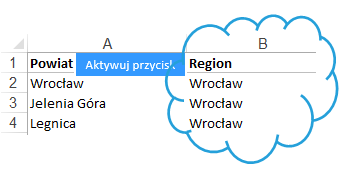
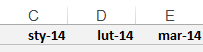
Następnie wprowadzamy w komórkach C1, D1, E1 itd. kolejne okresy, np.:
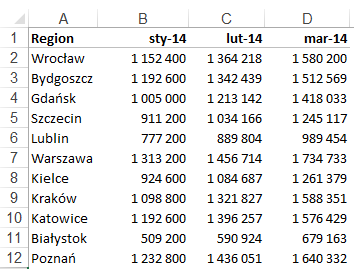
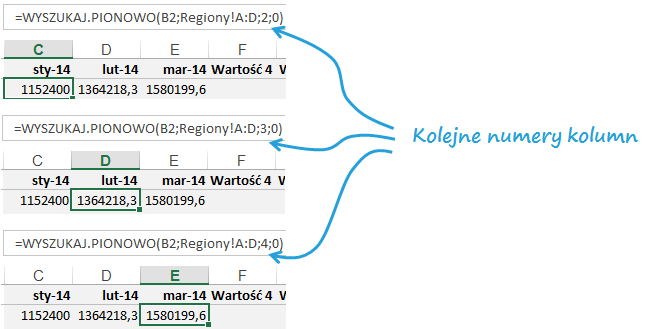
Teraz uzupełniamy dane dla poszczególnych okresów za pomocą funkcji WYSZUKAJ.PIONOWO. Dane czerpiemy ponownie z arkusza Regiony. Formuły kopiujemy do wszystkich wierszy.
Wizualizacja danych na Mapie Polski Excel
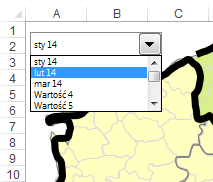
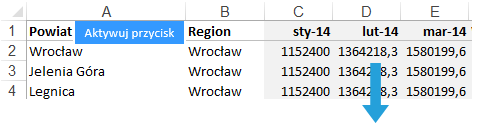
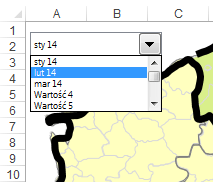
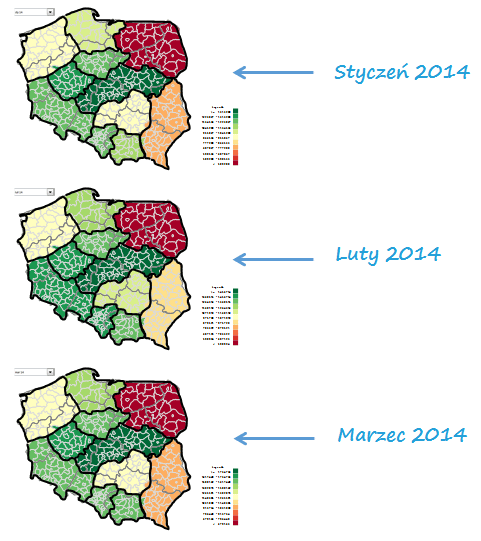
Pozostaje wcisnąć Przypisz, przenieść się do arkusza Mapa i zaktualizować wykres. Po przesunięciu przycisku sterowania w lewy górny róg rozpoczynamy analizę sprzedaży regionów po miesiącach. Nasze przedziały automatycznie dostosowują się do zakresu wartości, kładąc większy nacisk na różnice między regionami (zawsze możemy ustawić przedziały ręcznie). Dzięki przyciskowi porównamy ze sobą kolejnych miesięcy.
Instrukcja wideo
[youtube]http://www.youtube.com/watch?v=LeHP4_yZOMc[/youtube]
O programie Mapa Polski Excel
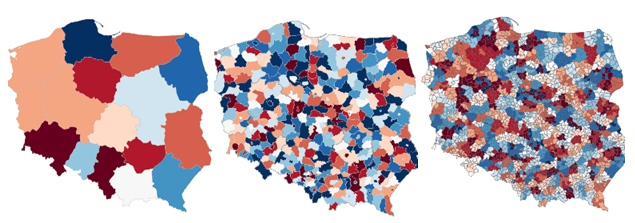
Mapa Polski Excel jest wygodnym i elastycznym programem umożliwiającym powiązanie danych z lokalizacją w odniesieniu do województwa, powiatu lub gminy. Skutecznie wspiera analizy handlowe, marketingowe, rynkowe, klientów, demograficzne, statystyczne. Uniwersalny charakter, osadzenie w środowisku MS Excel i możliwość połączenia z innymi plikami sprawiają, że może być on wykorzystywany w firmach i organizacjach o dowolnej specjalizacji. Główne funkcjonalności programu to kartogram i wykres bąbelkowy. Z programu korzysta wiele firm międzynarodowych (Mars, Reckitt Benckiser, Baumit, Uniqa, Scania) i polskich (Atlas, Paradyż, PZU, Media Expert, mBank). Dołącz do grona naszych Klientów i twórz raporty na Mapie Polski Excel.
Sprawdź nasze szkolenia z wizualizacji danych
Skuteczna komunikacja liczb – teoria i praktyka wizualizacji danych (1 dzień)
Obsługa programu Mapa Polski Excel (1 dzień)