Oto drugi odcinek na temat kartodiagramów. Poprzednio utworzyliśmy na mapie jednokolorowy wykres kolumnowy z użyciem miniwykresów. Teraz wykorzystamy w programie Mapa Polski Excel Powiaty paski danych z funkcjonalności formatowania warunkowego.
Przygotowanie Mapy Polski Excel Powiaty
Analogicznie jak w poprzednim przykładzie posłużymy się kilkoma powiatami w okolicy Szczecina. 
Kartodiagram kolumnowy z użyciem formatowania warunkowego
Formatowanie warunkowe to funkcjonalność, która została wprowadzona w Excelu 2007. Jedną z opcji jest formatowanie w postaci pasków danych, czyli takich kolumnowych wykresów kolumnowych, gdzie w odróżnieniu od wykresów przebiegu w czasie, jedna komórka to jeden słupek. W arkuszu Mapa wpisujemy dane dla naszych powiatów, tym razem miasta w poziomie:

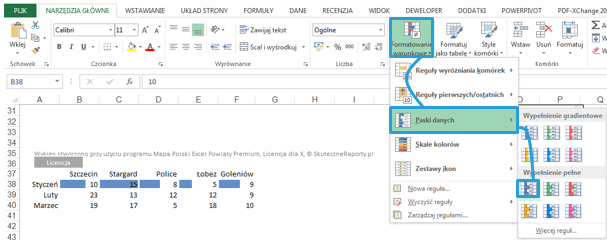
Zaznaczamy teraz pierwszy wiersz liczb > klikamy Narzędzia główne > Formatowanie warunkowe > Paski danych > Wypełnienie pełne.
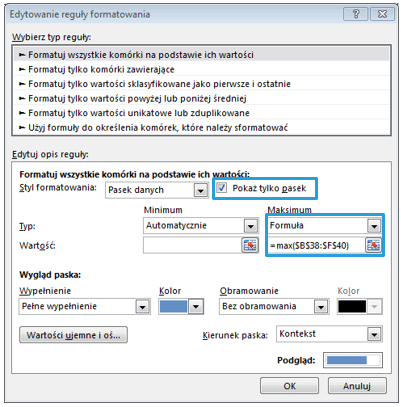
Potrzebujemy jeszcze usunąć z komórek liczby, co czynimy poprzez Formatowanie warunkowe > Zarządzaj regułami > Edytuj regułę > zaznaczamy opcję Pokaż tylko pasek. Następnie jako maksimum ustawiamy formułę MAX z całego zakresu danych.
Otrzymujemy wykres kolumnowy dla pierwszego wiersza: 
Czynność powtarzamy dla kolejnych wierszy, wybierając inne kolory. Kluczowe jest stosowanie formuły MAX dla maksimum, aby wykres bazowały na tych samych osiach: 
Teraz przyszedł czas na wklejenie obrazu, obrócenie go i umieszczenie w odpowiednim miejscu mapy. Obrót wykonujemy strzałką, która umieszczona jest nad obrazem. 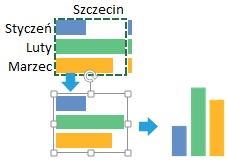
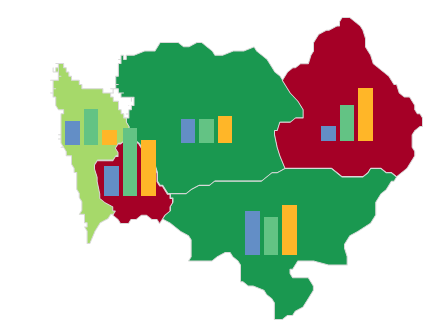
Po wykonaniu tej operacji dla wszystkich wykresów oraz utworzenia kartogramu w tle, mapa będzie wyglądać tak: 
Instrukcja wideo
[youtube]http://www.youtube.com/watch?v=ho4nIVghv9Q[/youtube]
O programie Mapa Polski Excel
Mapa Polski Excel jest wygodnym i elastycznym programem umożliwiającym powiązanie danych z lokalizacją w odniesieniu do województwa, powiatu lub gminy. Skutecznie wspiera analizy handlowe, marketingowe, rynkowe, klientów, demograficzne, statystyczne. Uniwersalny charakter, osadzenie w środowisku MS Excel i możliwość połączenia z innymi plikami sprawiają, że może być on wykorzystywany w firmach i organizacjach o dowolnej specjalizacji. Główne funkcjonalności programu to kartogram i wykres bąbelkowy. Z programu korzysta wiele firm międzynarodowych (Mars, Reckitt Benckiser, Baumit, Uniqa, Scania) i polskich (Atlas, Paradyż, PZU, Media Expert, mBank). Dołącz do grona naszych Klientów i twórz raporty na Mapie Polski Excel. 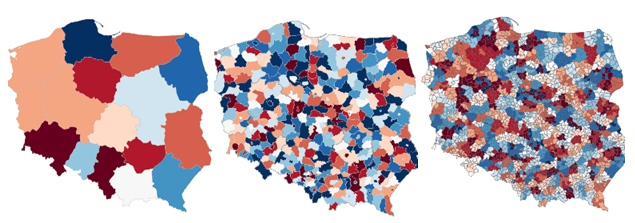
Sprawdź nasze szkolenia z wizualizacji danych
Skuteczna komunikacja liczb – teoria i praktyka wizualizacji danych (1 dzień)
Obsługa programu Mapa Polski Excel (1 dzień)