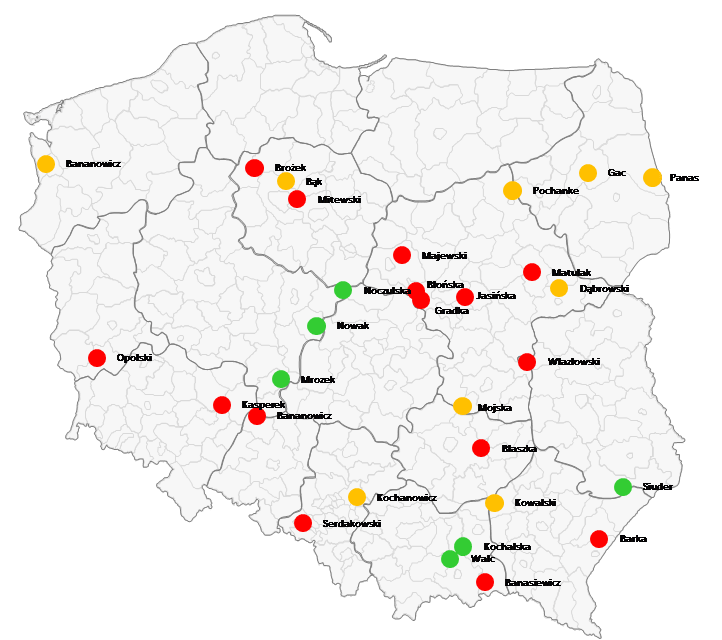
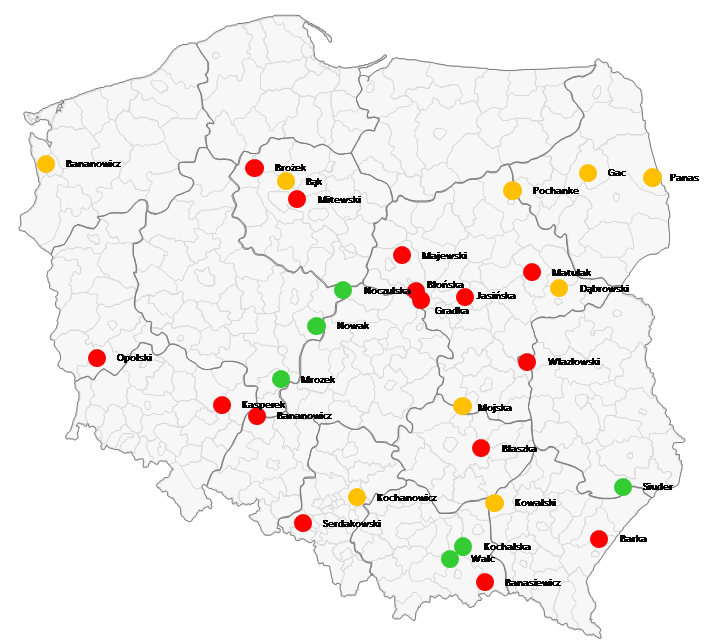
W odcinku 26. Mapa Polski Excel – wizualizacja danych dla obszarów administracyjnych +1 niż posiadana wersja mapy, stworzyliśmy kartogram dla województw na bazie powiatów. Teraz ponownie wykorzystamy wykres bąbelkowy, aby stworzyć raport, który będzie wysyłał do nas sygnał, niczym omawiany już dashboard sprzedaży.
Przygotowanie danych do programu Mapa Polski Excel
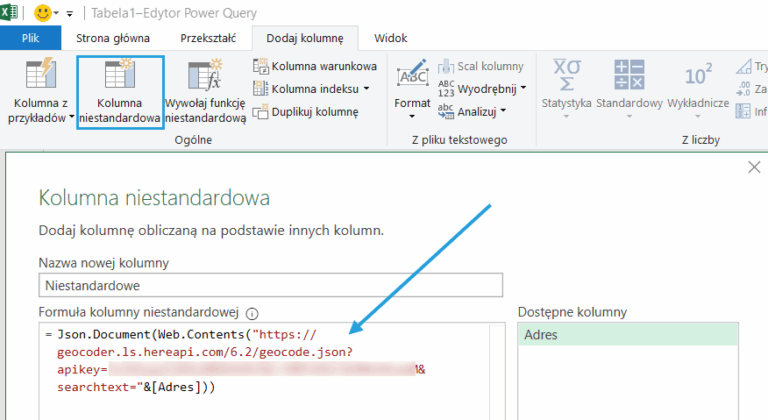
Korzystając z informacji zawartych w artykule na temat geokodowania danych, przygotowujemy listę współrzędnych dla obszarów handlowych, po których poruszają się przedstawiciele hipotetycznej firmy. Każdy obszar handlowy, a co za tym idzie – każdy przedstawiciel, będzie oznaczony na mapie pojedynczym światłem. Nazwisko pracowników oraz ich wyniki umieszczamy w arkuszu Miasta. Jako wielkość bąbelka ustawiamy wszystkim wartość „1”, gdyż chcemy, aby światła były tej samej wielkości.

Następnie tworzymy funkcję JEŻELI w komórce G2, która w zależności od uzyskanego przez pracownika wyniku, będzie ustawiać odpowiednie światło (1 – czerwone dla wartości poniżej 70%, 2 – żółte dla wartości z przedziału 70-90%, 3 – zielone dla wartości >=90%):

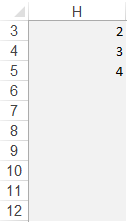
Uzyskaną formułę kopiujemy dla wszystkich pracowników, a następnie dopasowujemy przedziały w kolumnie H pod nasze dane:
Wizualizacja danych na Mapie Polski Excel
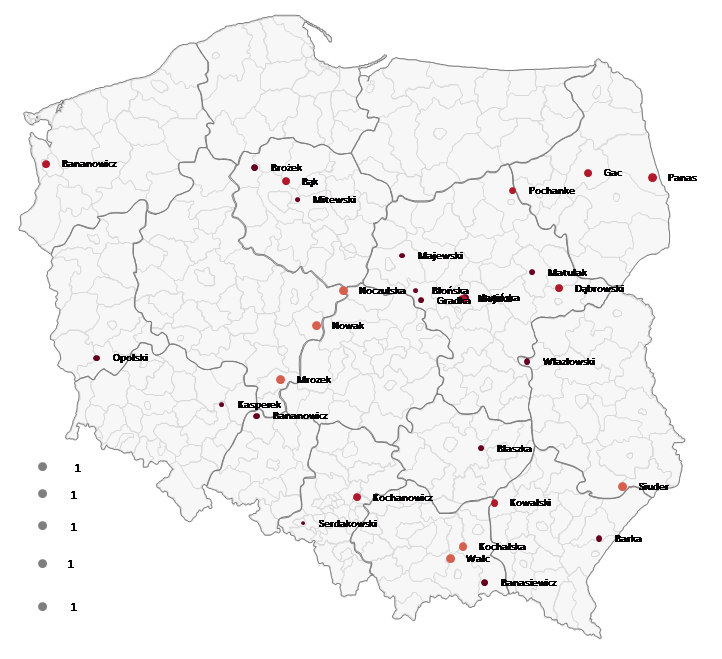
Po zdefiniowaniu danych przechodzimy do arkusza Dane i odkrywamy wykres bąbelkowy w Okienku zaznaczenia. W dalszej kolejności klikamy kombinację klawiszy Alt+F8 i uruchamiamy makro Przypisz_etykiety, a także włączamy paletę kolorów bąbelków.
 Następnie edytujemy ręcznie serie danych wykresu bąbelkowego dla serii Poziom1 (Formatowanie > Seria danych „Poziom1”):
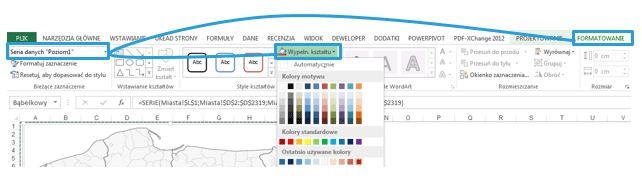
Analogicznie postępujemy z seriami Poziom 2 i 3, zmieniając ich wypełnienie na żółte i zielone. Następnie dopasowujemy wielkość bąbelka i już możemy szukać związków i analizować zjawisko:
Instrukcja wideo
[youtube]http://www.youtube.com/watch?v=h0eYqapstoc[/youtube]
O programie Mapa Polski Excel
Mapa Polski Excel jest wygodnym i elastycznym programem umożliwiającym powiązanie danych z lokalizacją w odniesieniu do województwa, powiatu lub gminy. Skutecznie wspiera analizy handlowe, marketingowe, rynkowe, klientów, demograficzne, statystyczne. Uniwersalny charakter, osadzenie w środowisku MS Excel i możliwość połączenia z innymi plikami sprawiają, że może być on wykorzystywany w firmach i organizacjach o dowolnej specjalizacji. Główne funkcjonalności programu to kartogram i wykres bąbelkowy. Z programu korzysta wiele firm międzynarodowych (Mars, Reckitt Benckiser, Baumit, Uniqa, Scania) i polskich (Atlas, Paradyż, PZU, Media Expert, mBank). Dołącz do grona naszych Klientów i twórz raporty na Mapie Polski Excel. 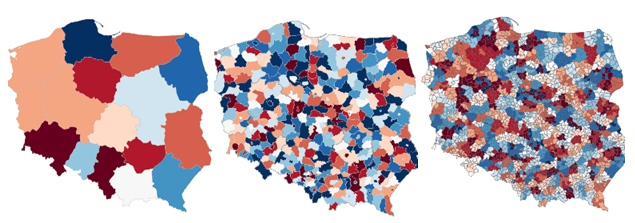
Sprawdź nasze szkolenia z wizualizacji danych
Skuteczna komunikacja liczb – teoria i praktyka wizualizacji danych (1 dzień)
Obsługa programu Mapa Polski Excel (1 dzień)