

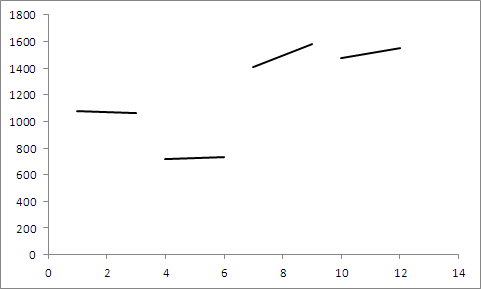
Excel nie posiada narzędzia, które w łatwy sposób pozwoliłoby stworzyć wykres panelowy. Do wyboru mamy dwa rozwiązania: kopiowanie wykresów lub stworzenie wykresu combo. Pierwsze rozwiązanie jest szybkie i proste, drugie profesjonalne i sprytne, gdyż Excela trzeba trochę oszukać.
Kopiowanie
Najprostszym sposobem stworzenia wykresu panelowego w Excelu jest skopiowanie jednego wykresu wiele razy i ułożenie elementów w panel. Przykładowo, wykres panelowy składający się z czterech wykresów możemy umieścić obok siebie w jednym lub dwóch rzędach.

Jeden wykres
Jak jednak zrobić wykres panelowy, który pojawił się we wpisie o telewizji? Trik polega na tym, że tworzymy dwa wykresy w jednym – punktowy i kolumnowy. Wykres punktowy zapewni nam przedstawienie linii, a wykres kolumnowy umożliwi pokazanie etykiet danych.
Najpierw przygotowujemy dane. Na potrzeby wykresu punktowego tworzymy sztuczną serię zawierającą kolejne liczby. Między danymi za 2010 i 2011 rok robimy przerwę, aby nazwa stacji wyświetlała się na symetrycznie.
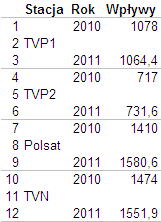
Mając przygotowane dane, możemy przystąpić do tworzenia wykresu punktowego. Będzie on składał się z 4 serii (jedna dla każdej stacji), danymi na osi X będą kolejne liczby z pierwszej kolumny, a na osi Y dane odnośnie wpływów.
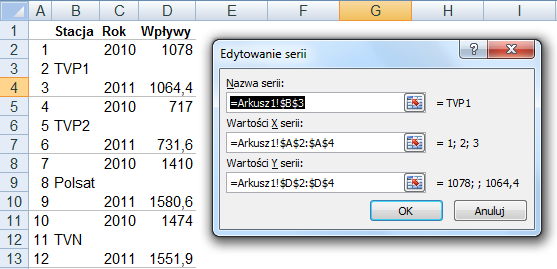
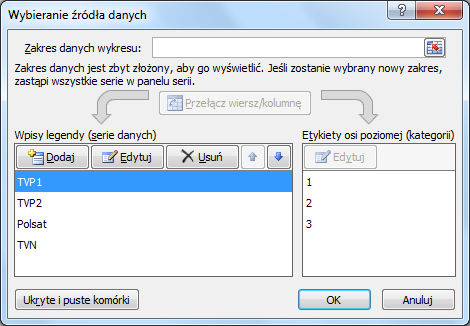
Efektem będzie poniższy wykres:

Teraz dla każdej serii dodajemy linię trendu i usuwamy z wykresu punkty. Po usunięciu legendy, linii siatek i korekcie formatowania otrzymamy poniższy wykres:
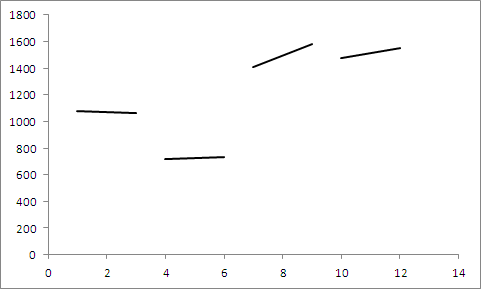
Następnie dodajemy dodatkową serię danych, która posłuży do stworzenia etykiet osi.

Zaznaczamy tę pojedynczą serię (jeżeli nie trudno ją złapać na wykresie można skorzystać z listy Elementy wykresu) i zmieniamy typ wykresu (tylko dla tej serii!) na kolumnowy. W efekcie tych przekształceń i korekty formatowania otrzymamy wykres końcowy:
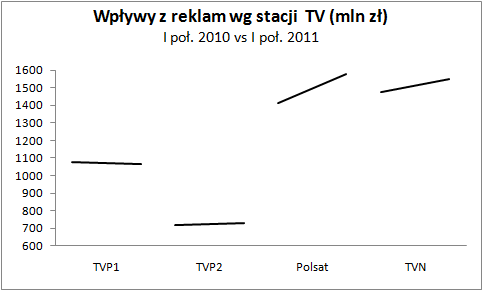
Powyższy wykres znaleźć można w pliku: wykres panelowy w Excelu.xls.




