


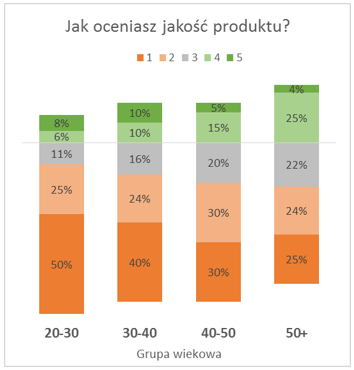
W artykule nt. złych i dobrych praktyk wizualizacji wyników ankiet i badań pojawił się przykład wizualnego oddzielenia odpowiedzi pozytywnych od pozostałych na wykresie kolumnowym. Utworzenie w Excelu wykresu z zawieszonymi w powietrzu kolumnami wymaga utworzenia dodatkowej serii danych, która będzie odpowiadać za ten efekt, analogicznie jak w przypadku wykresu kaskadowego czy wykresu Gantta.
Przygotowanie danych w programie Excel
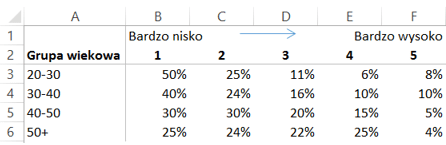
Punktem wyjścia są dane pochodzące z ankiety, w której respondenci w różnych grupach wiekowych odpowiadali na pytanie: Jak oceniasz jakość naszego produktu?
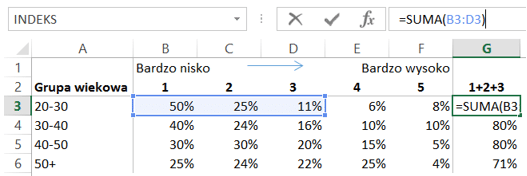
W kolumnie G tworzymy sumę dla odpowiedzi 1, 2 i 3 dla każdej grupy wiekowej:
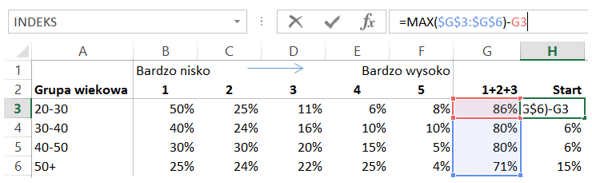
Następnie w kolumnie H obliczamy wartości dla pierwszej, niewidocznej na wykresie serii danych, która będzie obliczona następująco:
Teraz wstawiamy wykres kolumnowy skumulowany, w którym pierwszą serią będzie Start, a kolejnymi 1 do 5:
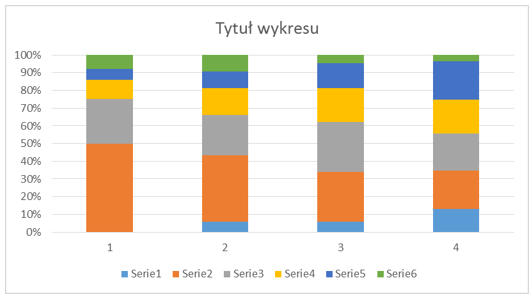
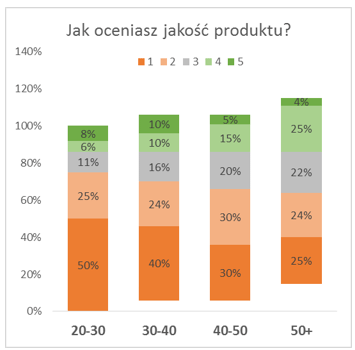
Poprawiamy formatowanie wykresu, usuwając kolor z serii Start, poprawiając paletą kolorów, odstępy między kolumnami, dodając etykiety osi x oraz etykiety danych:
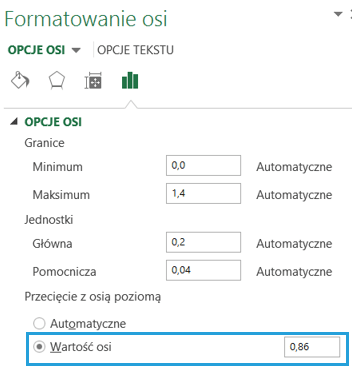
Następnie ustawiamy przecięcie osi y z osią poziomą na wartość maksymalną z kolumny G:
Na koniec usuwamy oś y, a etykiety osi x ustawiamy z użyciem opcji Pozycja etykiety > Nisko.
Plik do pobrania
Tu możesz pobrać plik z „latającym” wykresem kolumnowym w Excelu.



