Z poprzednich odcinków wiemy już, jak stworzyć na mapie wykres kolumnowy na 2 różne sposoby. Oto instrukcja tworzenia wykresów kołowych, a co za tym idzie kartodiagramu kołowego. W tym celu na Mapie Polski Excel Powiaty wykorzystamy zwykły wykres kołowy Excel.
Przygotowanie Mapy Polski Excel Powiaty
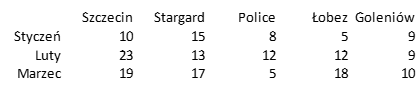
Identycznie jak poprzednio, wykres tworzymy dla kilku powiatów w województwie zachodniopomorskim: 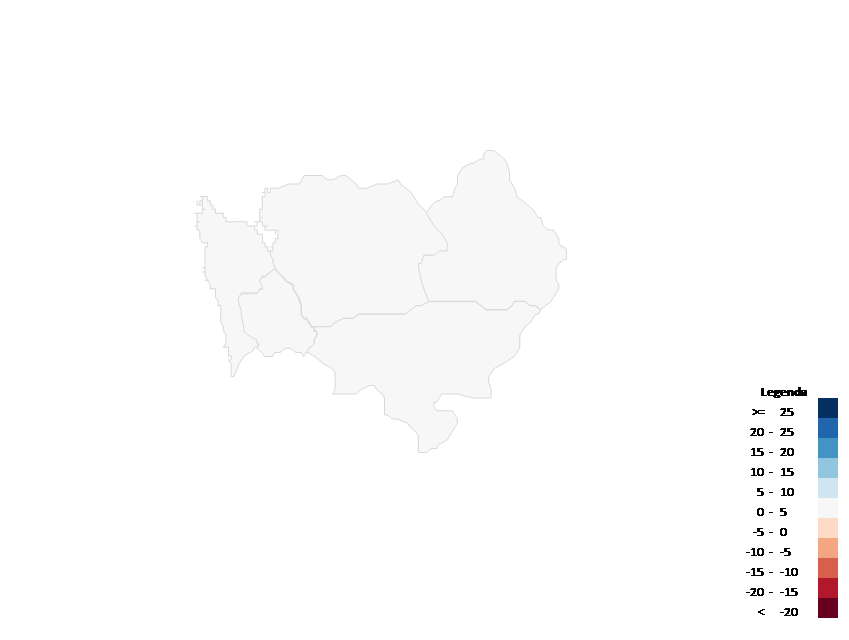
Kartodiagram kołowy z wykorzystaniem standardowego wykresu Excel
Na wykresie kołowym nie ma problemu ze wspólnymi osiami, jak w przypadku wykresu kolumnowego, gdyż ten zawsze sumuje się do 100%. Dlatego możemy skorzystać ze standardowego wykresu kołowego Excel, który umieścimy w odpowiednim miejscu mapy. W przykładzie posłużymy się dokładnie tymi samymi danymi, które wykorzystaliśmy w zeszłym odcinku.
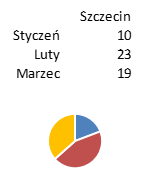
Wstawiamy pierwszy wykres kołowy dla Szczecina:
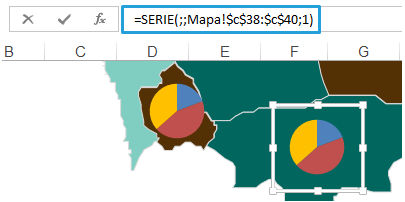
Wykres umieszczamy w odpowiednim miejscu mapy, a następnie kopiujemy go, zmieniamy zakres w pasku formuły i umieszczamy dla kolejnego powiatu.
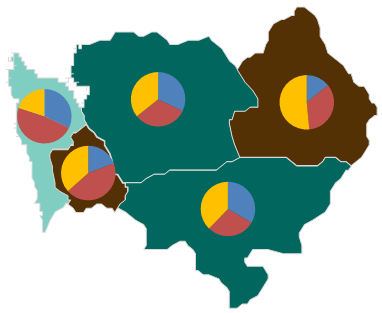
Czynność powtarzamy teraz dla wszystkich powiatów:
Wykorzystanie atrybutu wielkości koła na kartodiagramie
Dodatkowo można wprowadzić kolejny atrybut, który będzie pokazywał, jak poszczególne powiaty mają się do siebie, jeśli chodzi i sumę wartości (na razie widzimy tylko udział podkategorii). Sterowanie rozmiarem jest dość trudne, gdyż pole koła oblicza się wzorem pi*r2, niemniej można podjąć próbę. Najpierw obliczmy sumę wartości, potem promień, średnicę (która będzie rozmiarem kwadratu, w który wpisane będzie nasze koło), a na koniec odnosimy to do aktualnej wielkości największego elementu – 2,2 cm.
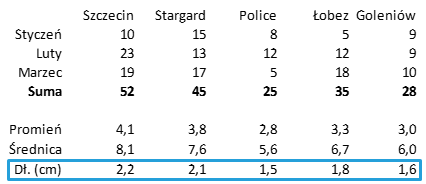
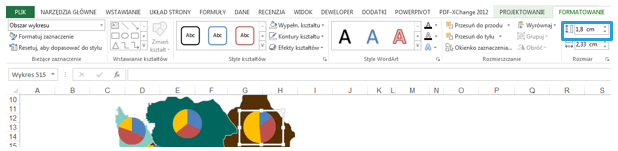
Teraz ręcznie zmieniamy wysokość kół, dopasowując je najpierw do wielkość kwadratu, a potem zmieniając ich rozmiar.
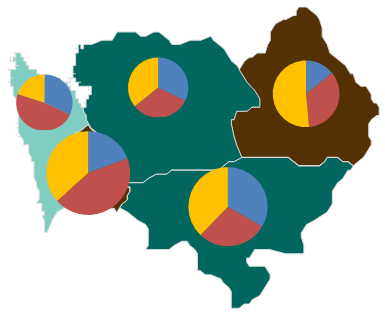
Finalnie kartodiagram kołowy przyjmie następującą postać:
Instrukcja wideo
[youtube]http://www.youtube.com/watch?v=FsR7gBqaH9g[/youtube]
O programie Mapa Polski Excel
Mapa Polski Excel jest wygodnym i elastycznym programem umożliwiającym powiązanie danych z lokalizacją w odniesieniu do województwa, powiatu lub gminy. Skutecznie wspiera analizy handlowe, marketingowe, rynkowe, klientów, demograficzne, statystyczne. Uniwersalny charakter, osadzenie w środowisku MS Excel i możliwość połączenia z innymi plikami sprawiają, że może być on wykorzystywany w firmach i organizacjach o dowolnej specjalizacji. Główne funkcjonalności programu to kartogram i wykres bąbelkowy. Z programu korzysta wiele firm międzynarodowych (Mars, Reckitt Benckiser, Baumit, Uniqa, Scania) i polskich (Atlas, Paradyż, PZU, Media Expert, mBank). Dołącz do grona naszych Klientów i twórz raporty na Mapie Polski Excel. 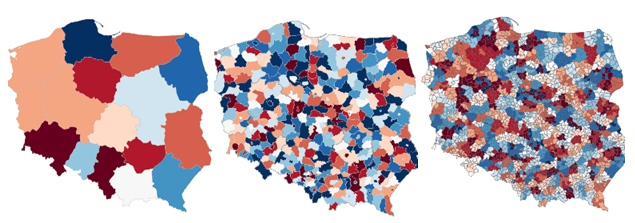
Sprawdź nasze szkolenia z wizualizacji danych
Skuteczna komunikacja liczb – teoria i praktyka wizualizacji danych (1 dzień)
Obsługa programu Mapa Polski Excel (1 dzień)