W trzeciej części cyklu Mapa Polski Excel – Jak przedstawić dane dla podziału geograficznego za kolejne okresy (miesiące, kwartały, lata)? dowiedzieliśmy się, jak za pomocą przycisku zmieniać okres, za który prezentowane są wyniki. Teraz zapoznamy się ze sposobem budowy struktury podziału geograficznego, rozbijając go na makroregion, region i teren przedstawiciela, przy założeniu, że podział ten pokrywa się z granicami administracyjnymi na Mapie Polski Excel.
Przygotowanie danych do Mapy Polski Excel
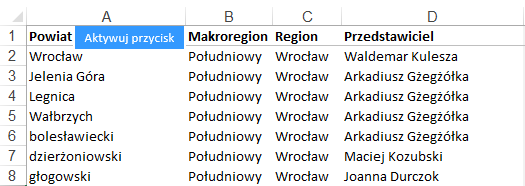
Ponownie wykorzystamy zakładkę Przycisk, w której dodajemy 2 nowe kolumny: B i D, odpowiednio Makroregion i Przedstawiciel.

Analogicznie jak przypisaliśmy nasze regiony w części pierwszej cyklu Mapa Polski Excel w praktyce – Jak stworzyć podział geograficzny na bazie granic administracyjnych, przyporządkowujemy powiaty do makroregionów i przedstawicieli.
Kolejnym etapem jest zestawienie danych dla Makroregionu, Regionu i Przedstawiciela w kolumnach E, F i G. Najpierw przygotowujemy nagłówki kolumn.

Przygotujmy teraz szczegółowe dane sprzedażowe po Przedstawicielu, które będą składać się na wynik odpowiedniego Regionu, a dalej na Makroregionu. Tworzymy nowy arkusz o nazwie Przedstawiciele, któremu nadajemy następujący układ:

W kolumnie D umieśćmy dane dla Przedstawicieli. Jak zsumować je dla Regionów i Makroregionów, aby później przenieść je do arkusza Przycisk? Pomocna będzie funkcja SUMA.JEŻELI, którą umieszczamy w komórce E2:
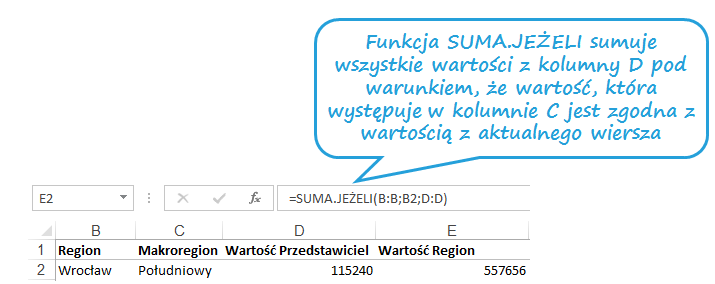
Podobnie obliczamy sumę dla Makroregionu:

Kopiujemy utworzone formuły do pozostałych komórek i wracamy do arkusza Przycisk. Korzystając z funkcji WYSZUKAJ.PIONOWO przypisujemy do powiatów dane wg Przedstawiciela, Regionu i Makroregionu i kopiujemy formułę, dla wszystkich powiatów.

Wizualizacja danych na Mapie Polski Excel
Po kliknięciu Aktywuj przycisk w arkuszu Dane uzyskamy błąd wyszukiwania – potrzebujemy liczb z kolumny E, a formuła pokazuje nam wpis z kolumny C.

Edytujemy zatem formułę w komórce D2 i kopiujemy jej wartość do pozostałych komórek z kolumny.
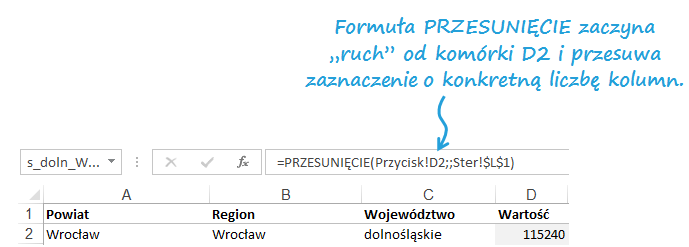
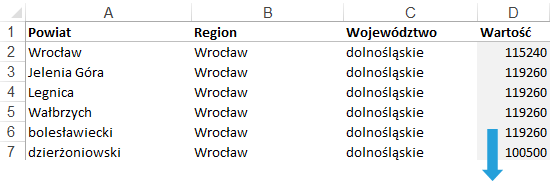
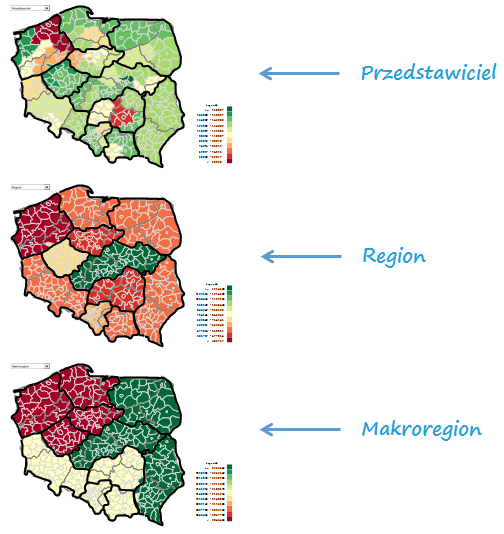
Na koniec przechodzimy do arkusza Mapa i delektujemy się hierarchicznym podziałem geograficznym, zmieniając przyciskiem poziom szczegółowości:
Instrukcja wideo
[youtube]http://www.youtube.com/watch?v=c3wf4QnZh8k[/youtube]
O programie Mapa Polski Excel
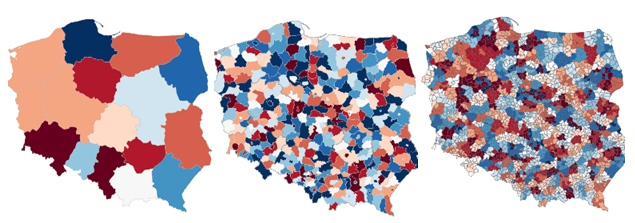
Mapa Polski Excel jest wygodnym i elastycznym programem umożliwiającym powiązanie danych z lokalizacją w odniesieniu do województwa, powiatu lub gminy. Skutecznie wspiera analizy handlowe, marketingowe, rynkowe, klientów, demograficzne, statystyczne. Uniwersalny charakter, osadzenie w środowisku MS Excel i możliwość połączenia z innymi plikami sprawiają, że może być on wykorzystywany w firmach i organizacjach o dowolnej specjalizacji. Główne funkcjonalności programu to kartogram i wykres bąbelkowy. Z programu korzysta wiele firm międzynarodowych (Mars, Reckitt Benckiser, Baumit, Uniqa, Scania) i polskich (Atlas, Paradyż, PZU, Media Expert, mBank). Dołącz do grona naszych Klientów i twórz raporty na Mapie Polski Excel.
Sprawdź nasze szkolenia z wizualizacji danych
Skuteczna komunikacja liczb – teoria i praktyka wizualizacji danych (1 dzień)
Obsługa programu Mapa Polski Excel (1 dzień)