W części 4 poradnika Mapa Polski Excel – Jak zbudować hierarchiczny podział geograficzny poznaliśmy sposób na stworzenie struktury w podziale na Makroregion, Region i Przedstawiciela. Rozpatrzmy teraz przykład, gdy ten podział nie odbywa się wg granic administracyjnych, a za pomocą kodów pocztowych.
Przygotowanie danych do Mapy Polski Excel
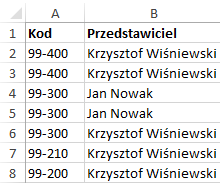
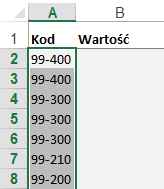
Punktem wyjścia jest tabela z danymi, w której znajdują się Kod pocztowy oraz Przedstawiciel.
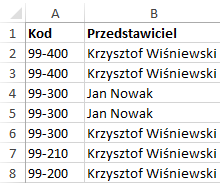
Zacznijmy od przypisania kodów pocztowych do powiatów. Kopiujemy kolumnę z kodami i wklejamy do kolumny A arkusza Przypisz „czystego” pliku z Mapą Polski Excel Powiaty.
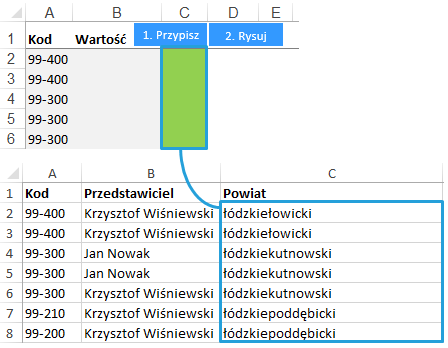
Klikamy Przypisz, co spowoduje przypisanie powiatów do kodów. Upewniamy się, że wszędzie zapaliło się zielone światło, kopiujemy kolumnę C i wklejamy jako wartości do naszej tabeli wstępnej do kolumny C o nazwie Powiat.
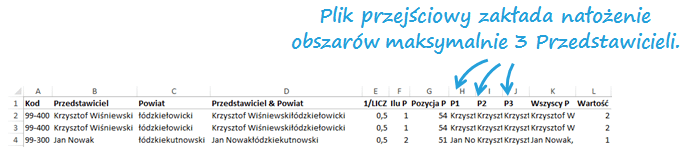
Teraz skorzystamy z pliku przejściowego Podział geograficzny – kody pocztowe skonfigurowanego w taki sposób, aby umożliwić szybką analizę, ilu przedstawicieli jest w danym powiecie i jak się nazywają. Do arkusza Baza pliku przejściowego wklejamy nasze dane, a następnie kopiujemy formuły z komórek D2:L2 do samego dołu naszej listy.

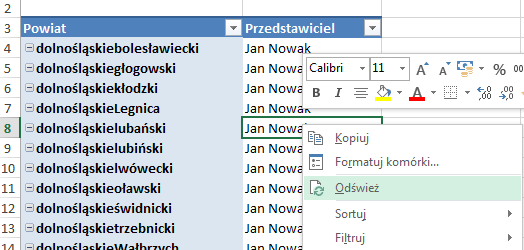
Z arkuszem Baza połączona jest tabela przestawna umieszczona w arkuszu Przestawna. Klikamy na nią prawym przyciskiem i wciskamy Odśwież dane.
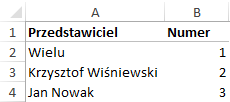
Przechodzimy do arkusza Przedstawiciel i wypisujemy Przedstawicieli wraz z kolejnymi numerami. Numer 1 będzie zarezerwowany dla powiatów, dla których wg kodów przypada więcej niż 1.
Powracamy do arkusza Baza i sprawdzamy poprawność uzyskanych w tabeli danych. Kluczowe są 2 ostatnie kolumny wynikowe, które wskazują wszystkich Przedstawicieli przypisanych do powiatu (wyszukiwanych w tabeli przestawnej) oraz ich numery.
Wizualizacja danych w programie Mapa Polski Excel
Przyszedł wreszcie czas na połączenie naszych powiatów z Mapą Polski Excel Powiaty. W arkuszu Dane programu Mapa Polski Excel wpisujemy w komórce D2 następującą formułę:

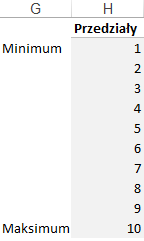
Dla powiatów, które znajdują się w naszej bazie, formuła zwróci numer Przedstawiciela, dla pozostałych wartość 0. Kopiujemy formułę do końca listy, a następnie ustawiamy przedziały jako kolejne numery:
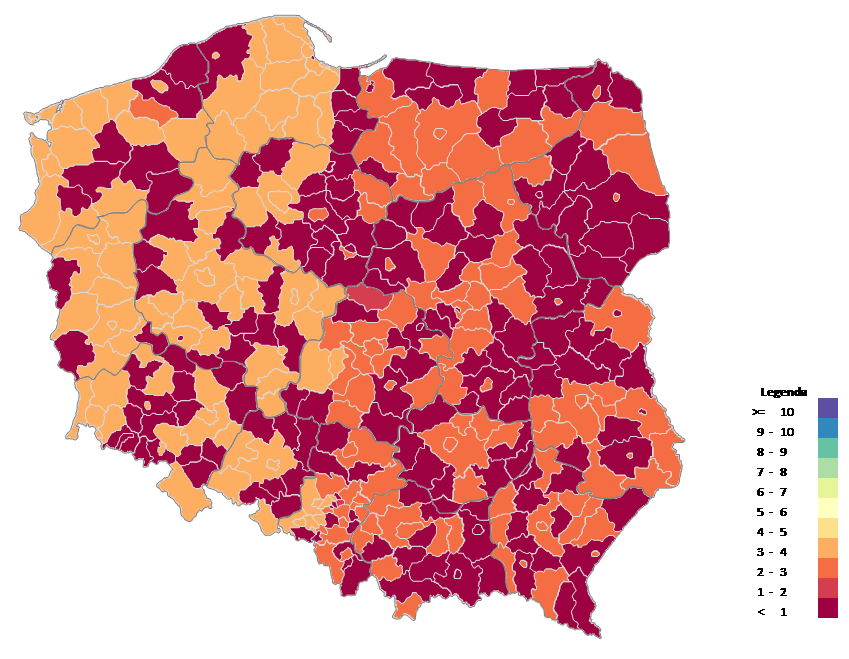
Włączamy arkusz Mapa i aktualizujemy wykres. Na mapie uzyskamy aktualny podział geograficzny z użyciem kodów pocztowych.
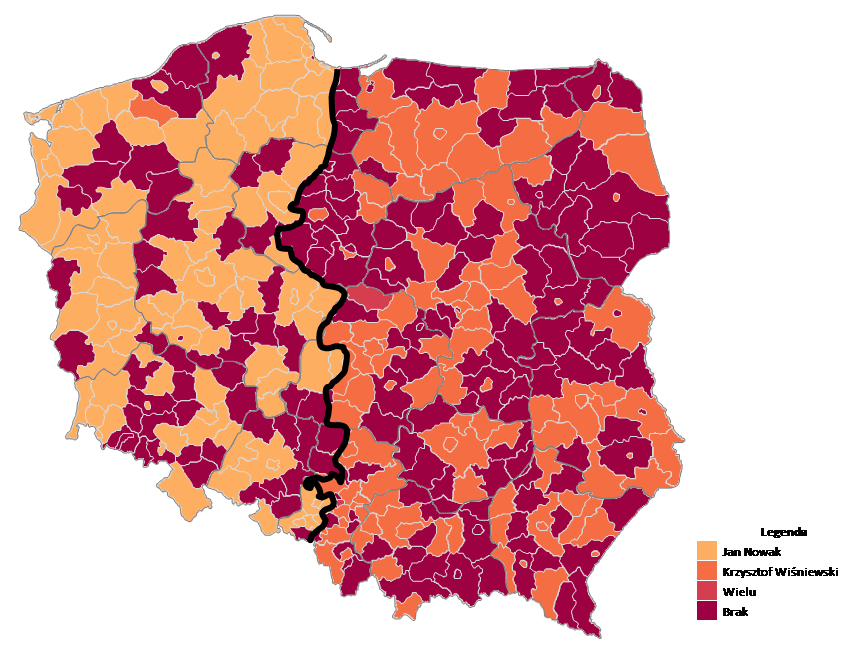
Na koniec dostosujmy legendę, tak aby odpowiadała naszym potrzebom – dopisujemy ręcznie przy odpowiednich kolorach nazwy Przedstawicieli, „Brak” i „Wielu” oraz usuwamy niepotrzebne elementy legendy. Finalnie, rysujemy linię podziału na regiony.
Plik do pobrania
Oto plik do pobrania wykorzystany w przykładzie: Podział geograficzny – kody pocztowe.xlsx.
Instrukcja wideo
[youtube]https://www.youtube.com/watch?v=Z1ejtDTXAoA[/youtube]
O programie Mapa Polski Excel
Mapa Polski Excel jest wygodnym i elastycznym programem umożliwiającym powiązanie danych z lokalizacją w odniesieniu do województwa, powiatu lub gminy. Skutecznie wspiera analizy handlowe, marketingowe, rynkowe, klientów, demograficzne, statystyczne. Uniwersalny charakter, osadzenie w środowisku MS Excel i możliwość połączenia z innymi plikami sprawiają, że może być on wykorzystywany w firmach i organizacjach o dowolnej specjalizacji. Główne funkcjonalności programu to kartogram i wykres bąbelkowy. Z programu korzysta wiele firm międzynarodowych (Mars, Reckitt Benckiser, Baumit, Uniqa, Scania) i polskich (Atlas, Paradyż, PZU, Media Expert, mBank). Dołącz do grona naszych Klientów i twórz raporty na Mapie Polski Excel.
Sprawdź nasze szkolenia z wizualizacji danych
Skuteczna komunikacja liczb – teoria i praktyka wizualizacji danych (1 dzień)
Obsługa programu Mapa Polski Excel (1 dzień)